In de bovenstaande walkthrough hebben we laten zien hoe je labeltemplates kunt aanmaken in Stockpilot.
Het is aan te raden om elke template een duidelijke naam te geven, zoals Brievenbuspakket NL, Pakket België of Internationaal brievenbuspakket, zodat ze later eenvoudig te herkennen zijn.
Zodra de template is opgeslagen, kan deze worden gebruikt bij het handmatig aanmaken van een zending of automatisch worden toegepast via verzendregels (link).
Hier vind je alle stappen om je eerste labeltemplate aan te maken, zoals getoond in de walkthrough hierboven.
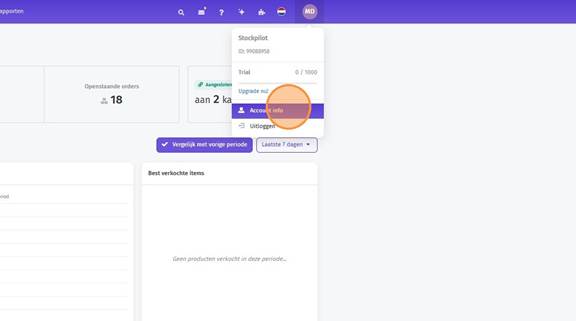
- navigeer naar "Account info"
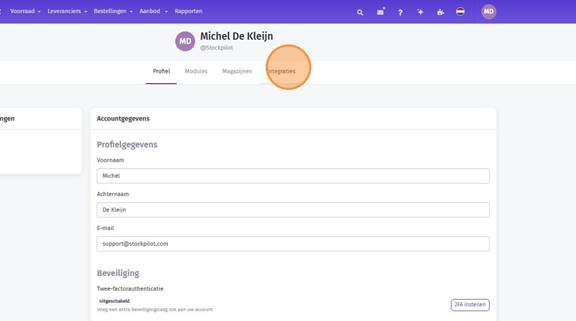
- Kies "Integraties"
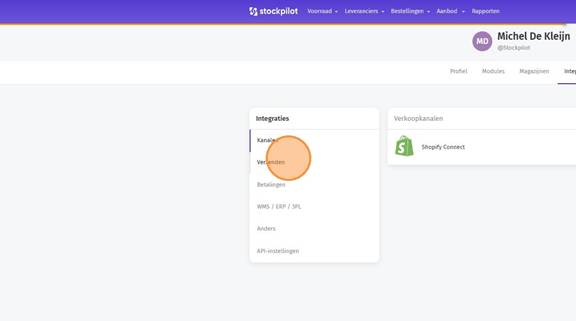
- Kies "Verzenden"
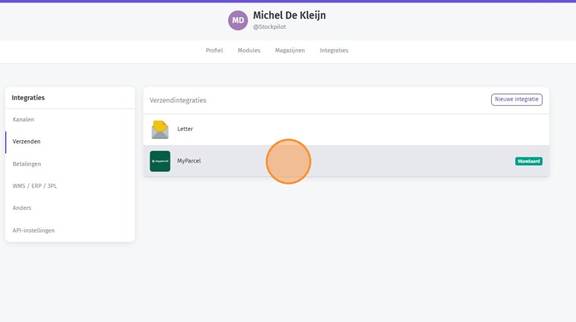
- Kies je vervoerder – Heb je nog geen vervoerder geïntegreerd? Ontdek hier hoe je je vervoerdersintegratie instelt:
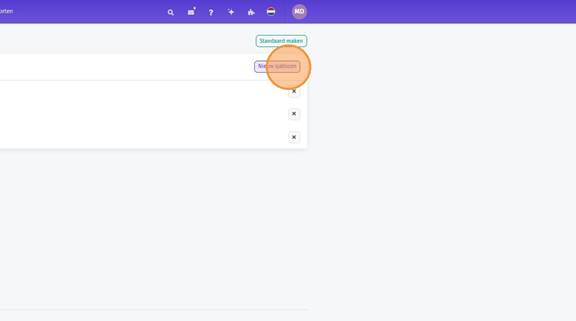
- Kies "Nieuw sjabloon"
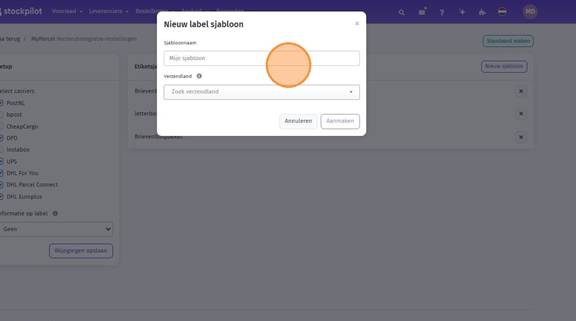
- Geef je template een naam en kies het verzendland
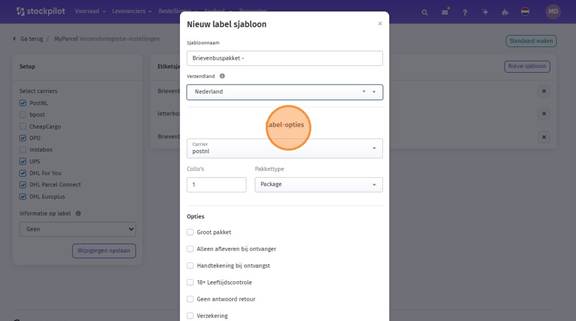
- Kies de vervoerder
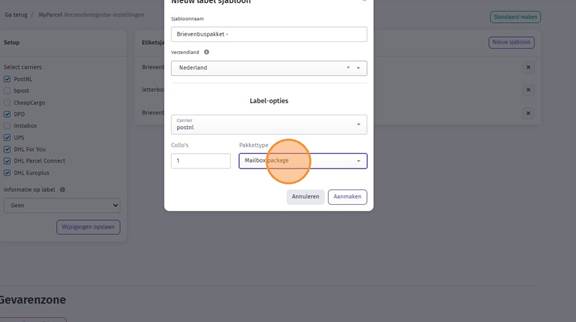
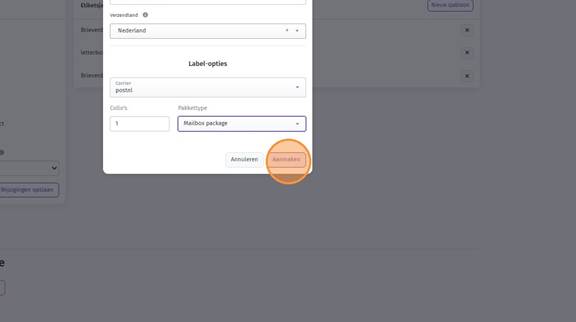
- Kies het labeltype
- Klik op "Aanmaken"
Door labeltemplates te koppelen aan je verzendregels kun je automatisch de juiste vervoerder, service en labelconfiguratie per order toepassen. Hierdoor kun je alle verzendlabels voor al je orders met slechts één klik afdrukken.
- Lees meer over het automatiseren van je zendingen met Shipping Rules
- Ontdek hoe je Shipping Methods kunt configureren en beheren
- Ontdek hoe je labels in bulk kunt afdrukken met slechts één klik
Deze inrichting helpt je het fulfilmentproces te stroomlijnen, handmatige stappen te verminderen en een consistente labelselectie voor elke order te garanderen.
Heb je nog vragen, neem dan gerust contact met ons op via chat, e-mail of telefoon. We helpen je graag verder!
Was dit artikel nuttig?
Dat is fantastisch!
Hartelijk dank voor uw beoordeling
Sorry dat we u niet konden helpen
Hartelijk dank voor uw beoordeling
Feedback verzonden
We stellen uw moeite op prijs en zullen proberen het artikel te verbeteren